Mostrando entradas con la etiqueta LIZQUIS SCRAPS. Mostrar todas las entradas

miércoles, 22 de junio de 2016

AD CT TEAM PTU TAG CT " FAIRY ORANGE PURPLE “


✿➹⁀✿** AD CT TEAM FOR S&CO. Store **✿➹⁀✿
http://scrapsncompany.com/
  stylin and Profilin supplies available for you at S&CO
New PTU Tag CT using the art of © Andy Cooper with this beautiful exclusive tube called " FAIRY ORANGE PURPLE " and cute matching kit called " FAIRY ORANGE PURPLE “ By Lizquis Scraps " scrapkit : contains:80 Elements and 10 papers , Available to purchase S&CO
Tube: http://scrapsncompany.com/index.php?main_page=product_info&products_id=20702
kit http://scrapsncompany.com/index.php?main_page=product_info&cPath=112_124_172&products_id=20641

domingo, 29 de mayo de 2016

AD CT TEAM PTU TAG CT WATER MELON BIKINI


✿➹⁀✿** AD CT TEAM FOR S&CO. Store **✿➹⁀✿
http://scrapsncompany.com/
  : stylin and Profilin supplies available for you at S&CO
New PTU Tag CT using the art of © Andy Cooper with this beautiful exclusive tube called " WATER MELON BIKINI " and cute matching kit "By Lizquis Scraps called " WATER MELON BIKINI ". scrapkit : contains:60 Elements and 7papers , Available to purchase S&CO
Tube: http://scrapsncompany.com/index.php?main_page=product_info&products_id=19969
Kit: http://scrapsncompany.com/index.php?main_page=product_info&cPath=112_124_172&products_id=20082

lunes, 9 de junio de 2014

*CT PARA S&CO* * PANDORA CREATIONS & LizquisScraps * " PTU tutorial Ct en español" MUSIC”


*CT PARA S&CO*
* PANDORA CREATIONS & LizquisScraps *
 " PTU tutorial Ct en español" MUSIC”


Este tutorial está escrito por Antonia Cortes
09/06/2014 
Este Tutorial está realizado con el fantástico .Arte de
 © PANDORA CREATIONS
Con el tube llamado" MUSIC
Lo podéis encontrar a la venta  aquí

Y el fantástico kit que ha creado LizquisScraps llamado
MUSIC "
Que también lo podéis encontrar a la venta  aquí

Para poder usar estos materiales es necesario tener un numero de licencia y la podéis conseguir en S&CO
este tutorial es una creación mía .y están destinados a ser una guía solamente, cualquier parecido con otro es pura casualidad, recomiendo guardar de vez en cuando el trabajo por si se nos cierra o bloquea el programa, perdiendo así todo el trabajo que tengamos hasta el  momento
Los elementos del kit  le recuerdo que hay que cambiar de tamaño a razón de nuestro tag
En este tutorial  usaremos una Máscara de “Robyne butts”  AQUI, que he cargado de mi disco, que, o puedes usar la que más te guste la FONT o letras yo puse " Rock it " o "puedes elegir otra que más te guste", el programa que yo uso es PaintShop Pro 9, cualquier otra versión también es válida, Si estáis preparadas  vamos a empezar a elaborar nuestro tag . Elegiremos el papel nº10 y ponemos la máscara que cargaremos de nuestro disco con los siguientes valores

Vamos archivo nuevo y, abriremos un paño transparente de 900x900,
Luego vamos a selección  y damos a seleccionar todo copiamos en nuestro paño la máscara, previamente pegamos en la selección, anulamos selección, eliminamos la máscara y  fusionamos grupo,
Iremos añadiendo elementos para ir decorando nuestro tag
* Este tag sirve de orientación para ver la colocación de los elementos y ponemos estos.
Elementos
LS_Music_light1
LS_Music_discoball
LS_Music_flower1
LS_Music_frame1 con la varita seleccionamos dentro del marco vamos a selección y modificar,expandir 8 ponemos nueva capa y pegamos en la selección el papel Nº4 y bajamos esa capa debajo del marco ponemos el tube como nueva capa damos a invertir y suprimir quitamos selección
LS_Music_frame2
LS_Music_sparkles3
LS_Music_keyboard duplicamos y damos espejo
LS_Music_sparkles1
LS_Music_lights rotar 90 a la derecha duplicamos y damos a espejo 
Nos tiene que ir quedando nuestro trabajo de esta manera


Seguiremos con los elementos restantes para completar nuestro trabajo.
Elementos 
LS_Music_music cross
LS_Music_winged star
LS_Music_speakers
LS_Music_gumball machine
LS_Music_hand
LS_Music_skull2
LS_Music_shoe damos a espejo
LS_Music_speaker2
LS_Music_spray can
LS_Music_skateboard
LS_Music_lips
LS_Music_winged skull
LS_Music_bear
LS_Music_microphone
LS_Music_ice cream
LS_Music_guitar
LS_Music_cupcake
LS_Music_sparkles2 duplicamos y damos a espejo
Nos tiene que ir quedando nuestro trabajo de esta manera


Y solo nos queda poner el tube “MUSIC” los créditos del artista, y del kit y nuestro numero de licencia, lo añadimos a nuestro trabajo y ponemos  el nombre que queramos, os recomiendo que antes de fusionar, guardar una copia en psp o pspimage por si mas tarde queremos cambiar algunos elementos
Fusionamos capas visibles y ponemos el filtro xero porcelain con estos valores
50/128/135/100/100/100
Vamos ajustar brillo y contraste aclarar 4 Una vez ya teniendo todo nuestro trabajo y a nuestro gusto
lo guardamos en png o jpg,
Y esto ha sido todo, muchas gracias por tu visita y leer mí
Tutorial .y espero que se haya divertido.
Este tag como siempre es para la diseñadora del fantástico kit


 09/06/2014

lunes, 19 de mayo de 2014

"CT PARA S&CO" * THE HUNTER & LIZQUIS SCRAPS * PTU tutorial Ct en español" GLAM PRINCESS"


"CT PARA S&CO"
* THE HUNTER & LIZQUIS SCRAPS *
PTU tutorial Ct en español" GLAM PRINCESS"

 Este tutorial está escrito por Antonia Cortes
19/05/2014

 Este Tutorial está realizado con el fantástico .Arte de ©The Hunter
Con el tube llamado" GLAM PRINCESS "
Lo podéis encontrar a la venta  aquí


S&CO 
Y el fantástico kit que ha creado Lizquis Scraps llamado
"GLAM PRINCESS "
Que también lo podéis encontrar a la venta  aquí


 Para poder usar estos materiales es necesario tener un numero de licencia y la podéis conseguir en S&CO
este tutorial es una creación mía .y están destinados a ser una guía solamente, cualquier parecido con otro es pura casualidad, recomiendo guardar de vez en cuando el trabajo por si se nos cierra o bloquea el programa, perdiendo así todo el trabajo que   tengamos hasta el  momento
Los elementos del kit  le recuerdo que hay que cambiar de tamaño a razón de nuestro tag
En este tutorial  usaremos el filtro Xero porcelain, Y una Mascara que he cargado de mi disco, o puedes usar la que más te guste, la FONT o letras yo puse "palace script MT" o "puedes elegir otra que más te guste, el programa que yo uso es PaintShop Pro 9, cualquier otra versión también es válida, Si estáis preparadas  vamos a empezar a elaborar nuestro tag .
Elegiremos el papel nº 9, ponemos las máscaras que cargaremos de nuestro disco con los siguientes valores
Vamos archivo nuevo y, abriremos un paño transparente de 900x900,Luego vamos a selección  y damos a seleccionar todo copiamos en nuestro paño la máscara ,previamente pegamos en la selección, anulamos selección , eliminamos la máscara     y  fusionamos grupo
Iremos añadiendo ahora elementos para ir decorando nuestro tag
** Este tag sirve de orientación para ver la colocación de los elementos**
Y ponemos estos.
Elemento
Branch 2 duplicamos y damos espejo
Frame  3 con la varita seleccionamos dentro del marco modificar expandir 15 y ponemos nueva capa pegamos el papel Nº 9 quitar selección y lo ponemos detrás del marco
Effiltower
Curtains duplicar y damos espejo
Curtain duplicar y damos espejo
Heart lights
Flowers 1 duplicar y damos espejo
Light 1 duplicar y damos espejo
Así nos tiene que ir quedando nuestro trabajo de esta manera

 Seguiremos con los elementos restantes para completar nuestro trabajo.
Elementos
Netting
Note music
Lamp
Heart
Flowe 1
Armchair
Cat
Fan
Perfume
Roses
Light 3 duplicar y damos espejo
Boxes
Mask
Así nos tiene que ir quedando nuestro trabajo de esta manera
Seguiremos con los elementos restantes para completar nuestro trabajo.
Elementos
Ponemos el tube y le damos el filtro xero porcelain con estos valores
50/128/135/100/100/255
Seguimos con los demás elementos
Violin
Buterfiles
Purse
Potion
Nailpolish
Lipstick
Pearls
Candles
Armor damos espejo
Crown
Light 2
Sparkles 1
Spaekles 2
Drink
Así nos tiene que ir quedando nuestro trabajo de esta manera 
 Ya solo nos queda poner los créditos del artista, y del kit y nuestro numero de licencia, lo añadimos a nuestro trabajo y ponemos  el nombre que queramos, os recomiendo que antes de fusionar, guardar una copia en psp o pspimage por si mas tarde queremos cambiar algunos elementos fusionamos capas visibles
Una vez ya teniendo todo nuestro trabajo y a nuestro gusto lo guardamos en png o jpg, Y esto ha sido todo, muchas gracias por tu visita y leer mí Tutorial .y espero que se haya divertido.
Este tag como siempre es para la diseñadora del fantástico kit


19/05/2014

jueves, 3 de octubre de 2013

** CT DE THE HUNTER ** PTU tutorial Ct en español" Devilish Anita "


" Devilish Anita  "
  ** CT DE THE HUNTER **
    " PTU tutorial Ct en español" Devilish Anita  "


Este tutorial está escrito por Antonia Cortes
03/10/2013

Este Tutorial está realizado con el fantástico .Arte de ©The Hunter
con el tube llamado"Devilish Anita  "
lo podéis encontrar a la venta  aquí

y el fantástico kit que ha creado LizquisScraps llamado " Anita "
que también lo podéis encontrar a la venta  aquí
SATC


Para poder usar estos materiales es necesario tener un numero de licencia y la podéis conseguir en Satc
este tutorial es una creación mía .y están destinados a ser una guía solamente, cualquier parecido con otro es pura casualidad, recomiendo guardar de vez en cuando el trabajo por si se nos cierra o bloquea el programa, perdiendo así todo el trabajo que tengamos hasta el  momento
los elementos del kit  le recuerdo que hay que cambiar de tamaño a razón de nuestro tag
en este tutorial  usaremos el filtro Xero porcelain, Y DOS Mascara que he cargado de mi disco , o puedes usar la que más te guste, la FONT o letras yo puse "Monotype corsiva" o "puedes elegir otra que más te guste, el programa que yo uso es PaintShop Pro 9, cualquier otra versión también es válida ,Si estáis preparadas  vamos a empezar a elaborar nuestro tag .
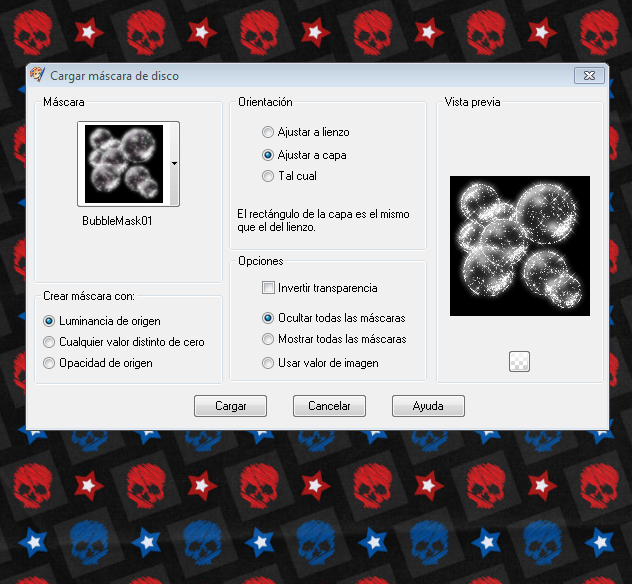
Elegiremos el papel nº 8 y 2, ponemos las máscaras que cargaremos de nuestro disco con los siguientes valores


vamos archivo nuevo y, abriremos un paño transparente de 800x800,
luego vamos a selección  y damos a seleccionar todo copiamos en nuestro paño la máscara ,previamente pegamos en la selección, anulamos selección , eliminamos la máscara y  fusionamos grupo Y con el papel 2 hacemos lo mismo que con el papel 8 


iremos añadiendo ahora elementos para ir decorando nuestro tag
** este tag sirve de orientación para ver la colocación de los elementos**
y ponemos estos .
Elemento 
Bubbles
Frame 3
Rose duplicamos y damos espejo
Butteerfly
Candy 1
Bird
Así nos tiene que ir quedando nuestro trabajo de esta manera en el tag 


seguiremos con los elementos restantes para completar nuestro trabajo .
Elementos
Spiked heart
Ipond
Lollipop 1y
2 damos espejo
Potion
Devilish
Skull 2 ,3
Sword heart
Spiked heart
Así nos tiene que ir quedando nuestro trabajo de esta manera en el tag 


seguiremos con los elementos restantes para completar nuestro trabajo .
Elementos
Sneakers
Gumball
Ice cream
Snake
Bear
Cross
Lips
Cupcake
 Así nos tiene que ir quedando nuestro trabajo de esta manera en el tag 


ya solo nos queda poner el tube "Devilish Anita" los créditos del artista, y del kit y nuestro numero de licencia, lo añadimos a nuestro trabajo y ponemos  el nombre que queramos, os recomiendo que antes de fusionar, guardar una copia en psp o pspimage por si mas tarde queremos cambiar algunos elementos fusionamos capas visibles y si os gusta le aplicáis el filtro Xero porcelain
yo le di los siguientes valores


una vez ya teniendo todo nuestro trabajo y a nuestro gusto lo guardamos en png o jpg,
Y esto ha sido todo , muchas gracias por tu visita y leer mi
tutorial .y espero que se haya divertido .
Este tag como siempre es para la diseñadora del fantástico kit